在鸿蒙应用开发里,很多团队都会卡在一个地方:设计师给了 UI 设计稿,开发却要从零手写 ArkUI 页面结构,既慢又容易走样。那有没有办法,把设计稿直接转成鸿蒙代码,省掉大量重复劳动?答案是:可以,而且现在已经非常成熟了。这篇文章就手把手教你如何用墨刀设计的 D2C 功能,把设计稿快速导出为鸿蒙 ArkUI 页面代码。

一、什么是设计稿转鸿蒙代码
说白了,就是把 UI 设计稿直接转换成鸿蒙 ArkUI 的页面结构代码。以前的流程是:设计师出标注,开发再一行行手写布局,对齐样式,来回修改,既慢又容易走样。而现在通过设计稿转鸿蒙代码,可以让设计稿自动生成ArkUI 页面结构,开发只需要专注做数据绑定和业务逻辑。这样一来,不仅大大减少了手写布局的工作量,也能有效避免样式跑偏,整个设计和开发的协作过程都会顺畅很多。
二、为什么推荐D2C转鸿蒙代码
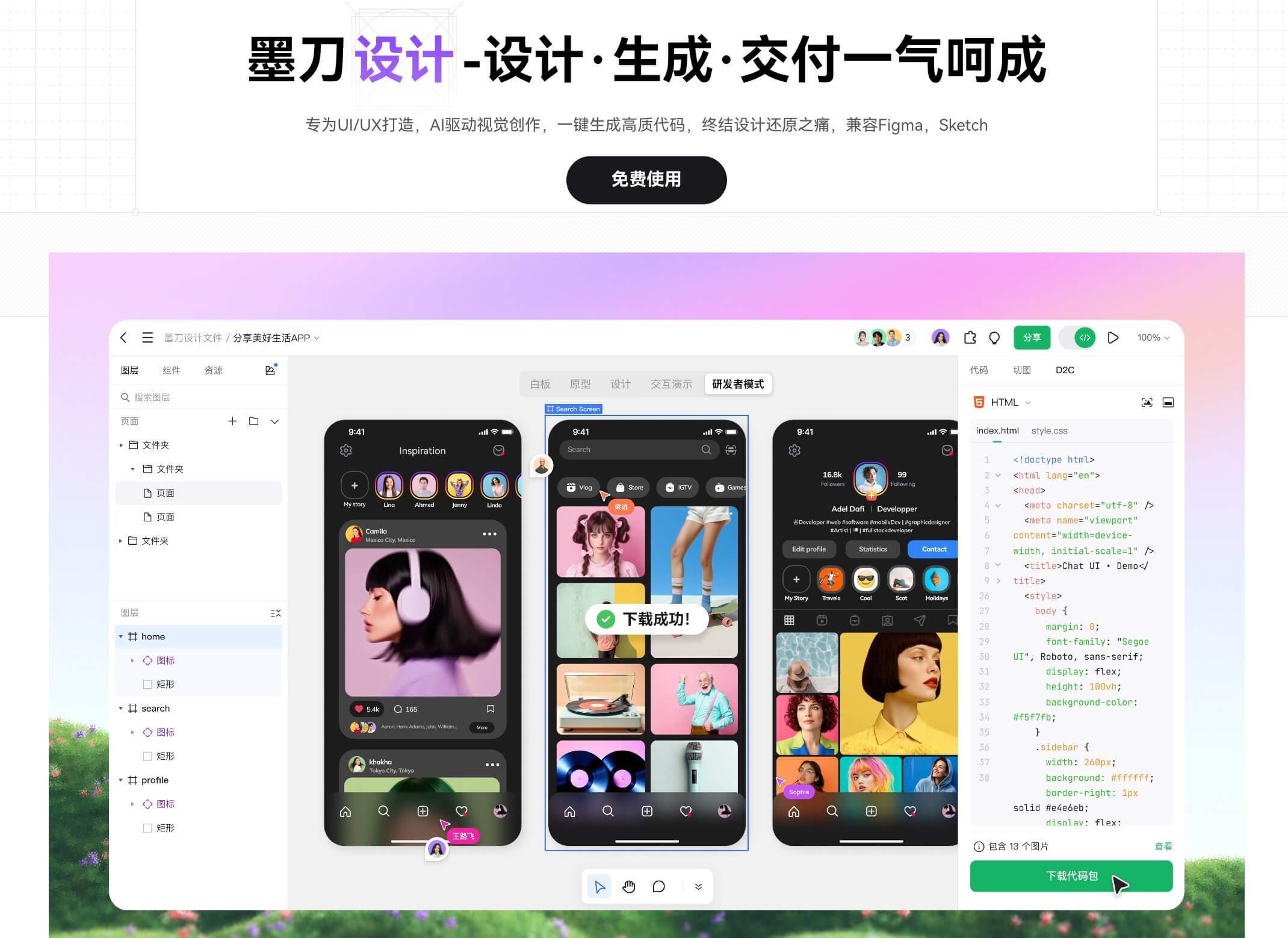
墨刀设计的 D2C(Design to Code)功能,核心就是让设计稿直接生成前端可用的代码结构。在墨刀设计里,你可以把设计稿一键转成鸿蒙 ArkUI 的页面结构,系统会自动生成组件层级和布局关系,样式结构也非常清晰,方便开发人员进行二次加工和修改。这个功能特别适合正在做鸿蒙 App 的前端开发人员,也非常适合希望提高设计交付效率的产品经理或设计师,以及那些想要减少“设计走样”问题的团队。
三、实操教程:3步将设计稿转鸿蒙代码
下面整理了一个完整的 3 步操作流程,只要照着做,就能轻松把设计稿变成可用的鸿蒙代码。
第一步:在墨刀设计中创建或导入设计稿
开始生成鸿蒙代码之前,首先需要把设计稿准备好。你可以直接在墨刀设计中创建UI设计稿,也可以将 Figma 或 Sketch 的设计稿导入到墨刀设计里。
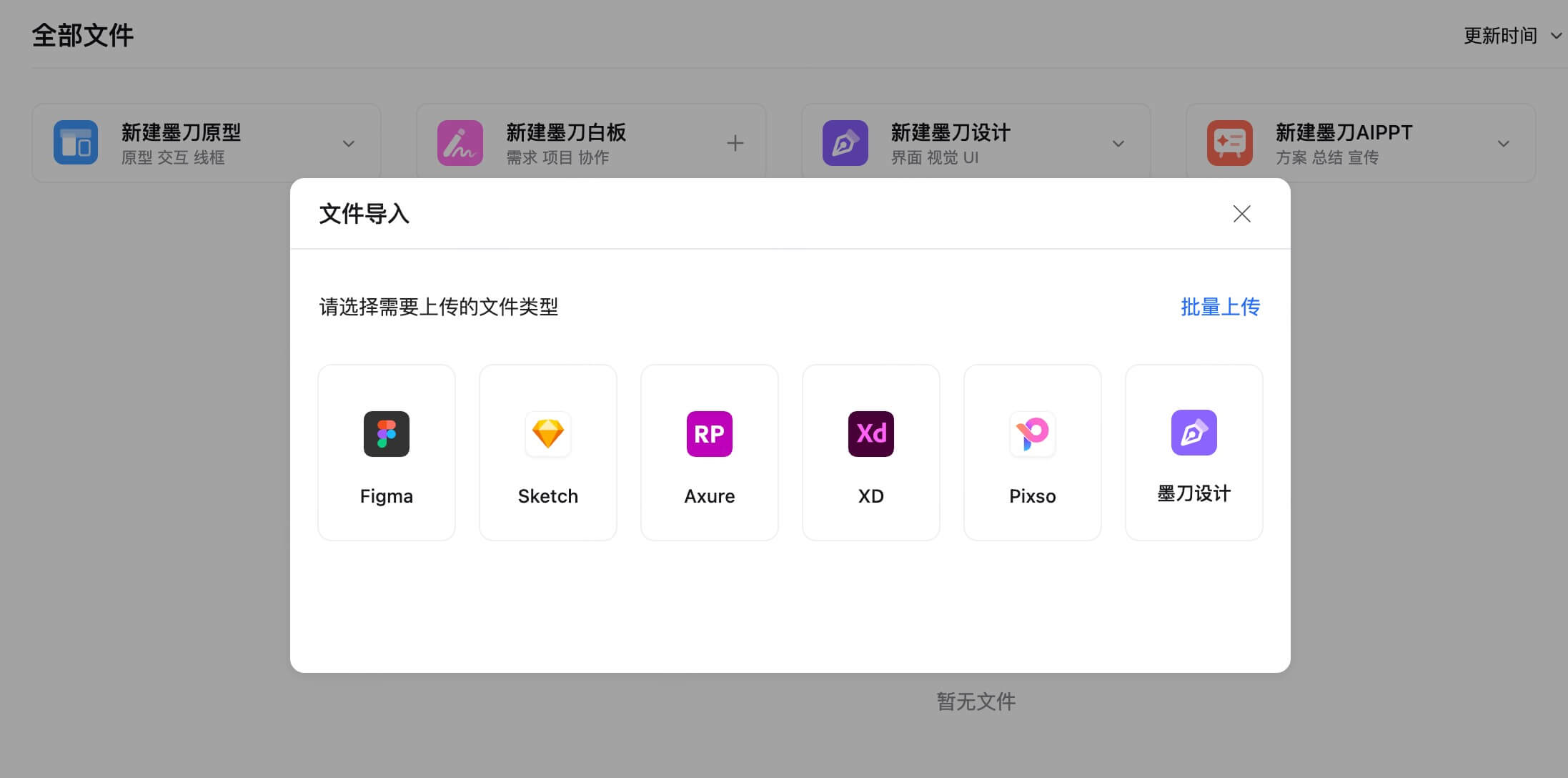
无论采用哪种方式,都有几个要点需要注意:确保组件结构清晰,文本、按钮、列表等元素都使用规范组件,而不是全部拍平成图片。这样不仅方便后续生成代码,也能保证页面结构逻辑清晰、易于开发二次加工。点击免费注册体验D2C一键转鸿蒙代码!
第二步:进入 D2C 模式,选择鸿蒙 ArkUI
在墨刀设计中,选中你要生成代码的页面,然后点击右上角进入开发模式,在开发模式下选择D2C功能。接着选择你要生成的代码类型为鸿蒙 ArkUI,系统就会自动生成页面结构代码。
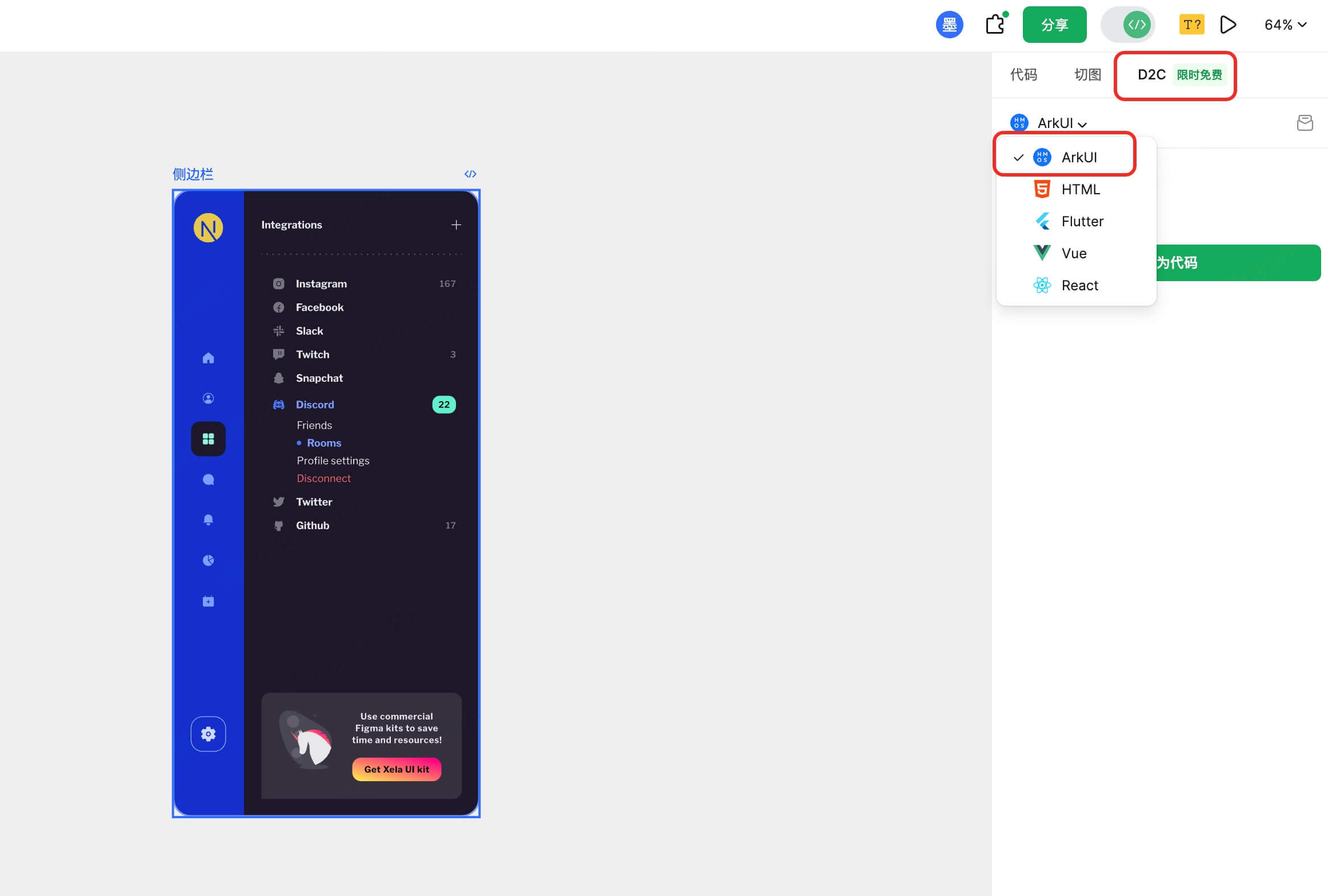
这时你会发现,页面布局已经被拆解成 ArkUI 组件,文本、图片、按钮等元素都对应成代码结构,样式属性也会自动挂载在组件上。整个过程无需手动敲布局,生成的代码清晰规范,方便直接用于开发。点击免费注册体验D2C一键转鸿蒙代码!
第三步:下载代码包或复制到鸿蒙项目中
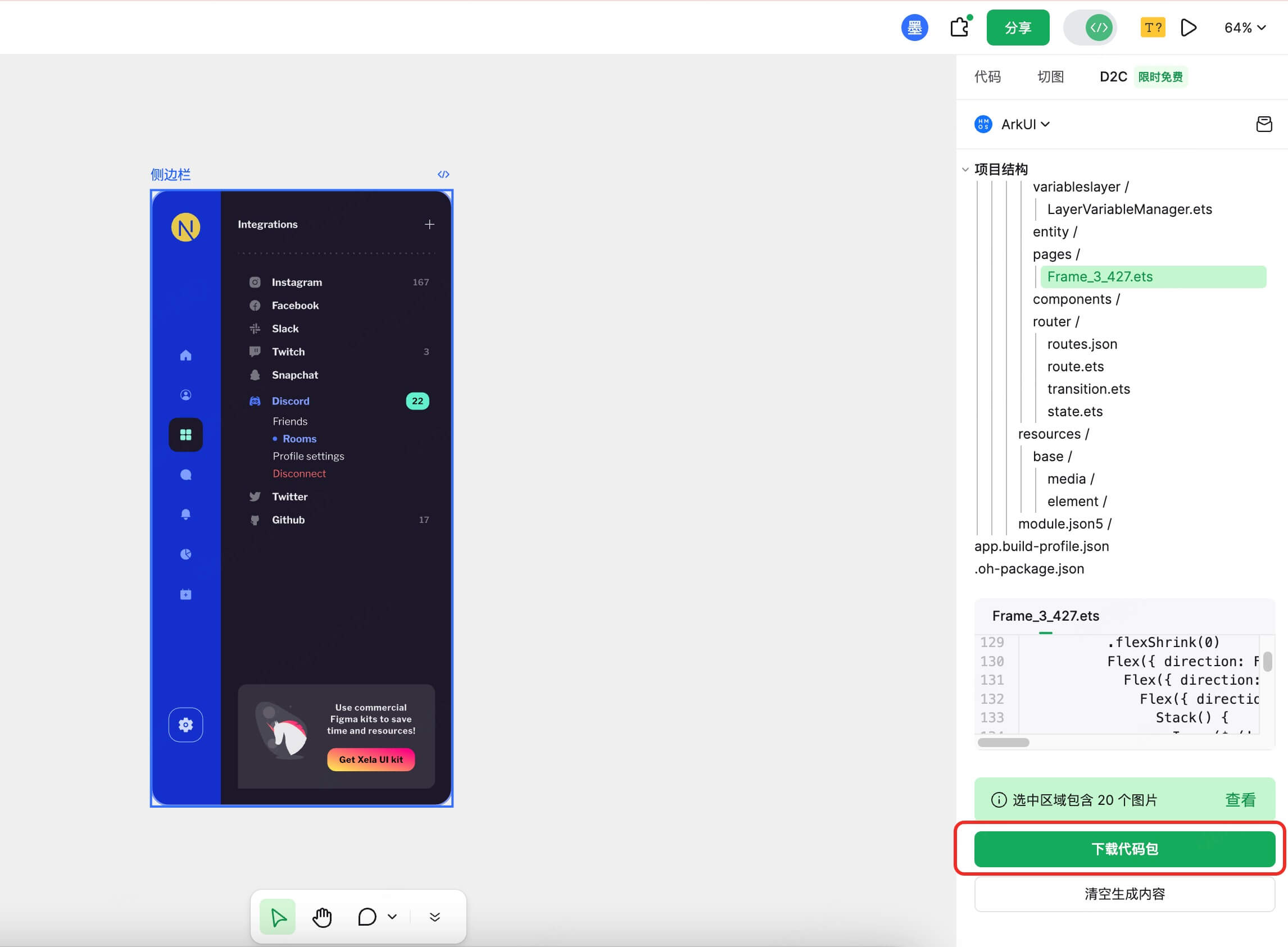
生成完成后,你可以选择将代码打包下载,也可以直接复制到你的鸿蒙项目中使用。下载代码包时,墨刀会把页面结构、组件层级和样式都整理好,方便离线查看或提交给开发团队。直接复制到项目中,则可以立即开始数据绑定和业务逻辑开发,无需再手动重建布局。
四、设计稿转鸿蒙代码的实用技巧
为了让生成的鸿蒙代码更易用、结构更清晰,有几个实用技巧值得注意:
1.设计稿阶段就按组件化来画。例如列表使用统一的结构,按钮尽量使用可复用组件,这样生成的 ArkUI 页面代码会更加模块化,也方便后续维护。
2.不要用太多“装饰性嵌套”。比如多层容器包裹单个元素,过度嵌套会让生成的代码结构复杂、难以理解,也可能增加开发调试成本。
3.文字、图片、按钮尽量语义清晰。例如给按钮命名为“提交订单”,文本框标注用途,这样在 ArkUI 中绑定数据或交互逻辑时会更加直观、省力。
掌握这些技巧后,你生成的鸿蒙代码不仅干净整齐,也更易于团队协作,方便 ArkUI 里直接绑定数据。点击免费注册体验D2C一键转鸿蒙代码!
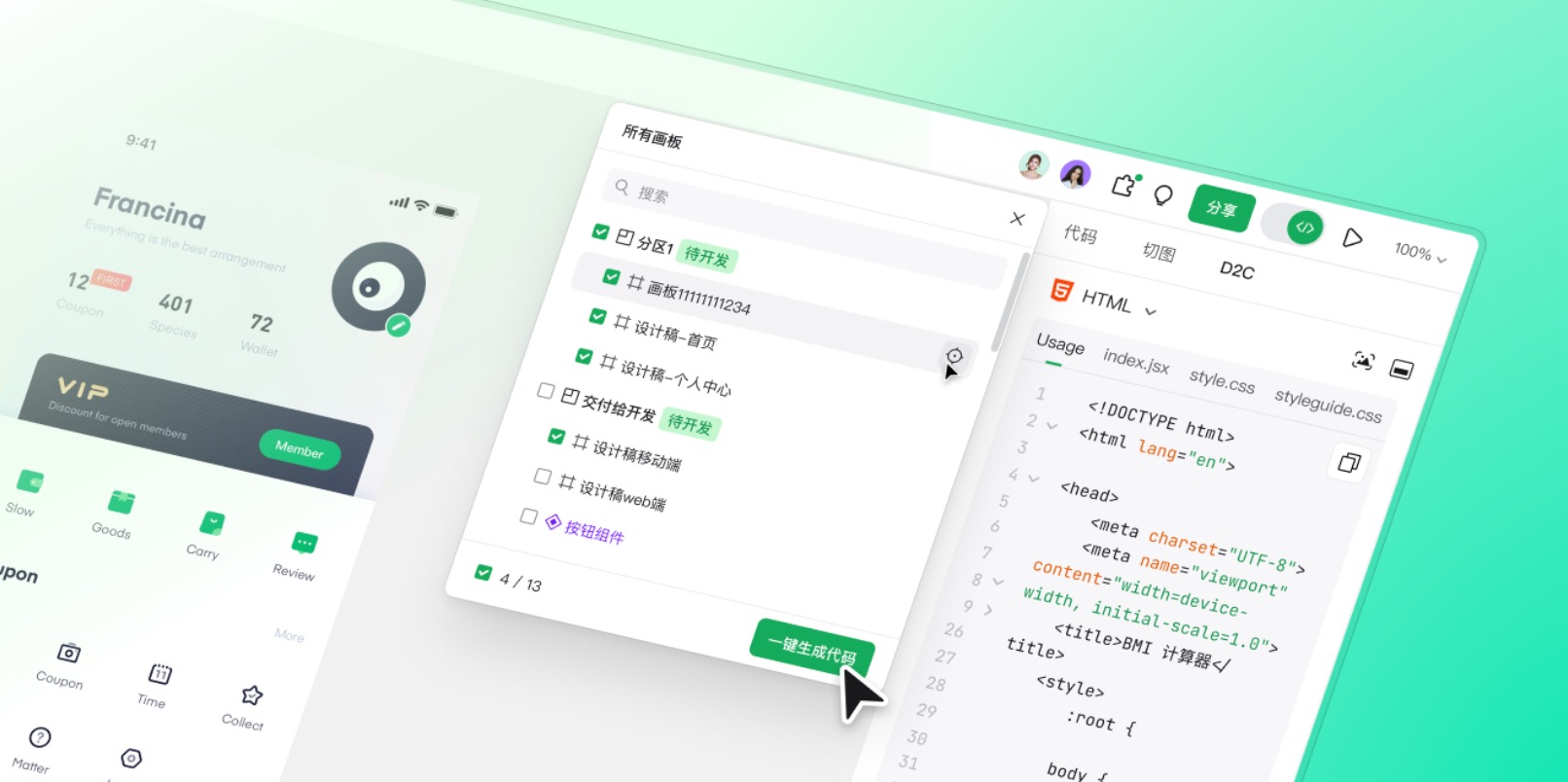
用墨刀设计的 D2C 功能,可以把设计稿快速转成鸿蒙 ArkUI 页面结构代码,让开发少写布局,多写逻辑。对产品、设计、开发来说,都是实打实省时间。现在就注册试试墨刀设计D2C功能,把你的设计稿一键转成鸿蒙代码,体验一次真正顺畅的设计到开发交付流程。