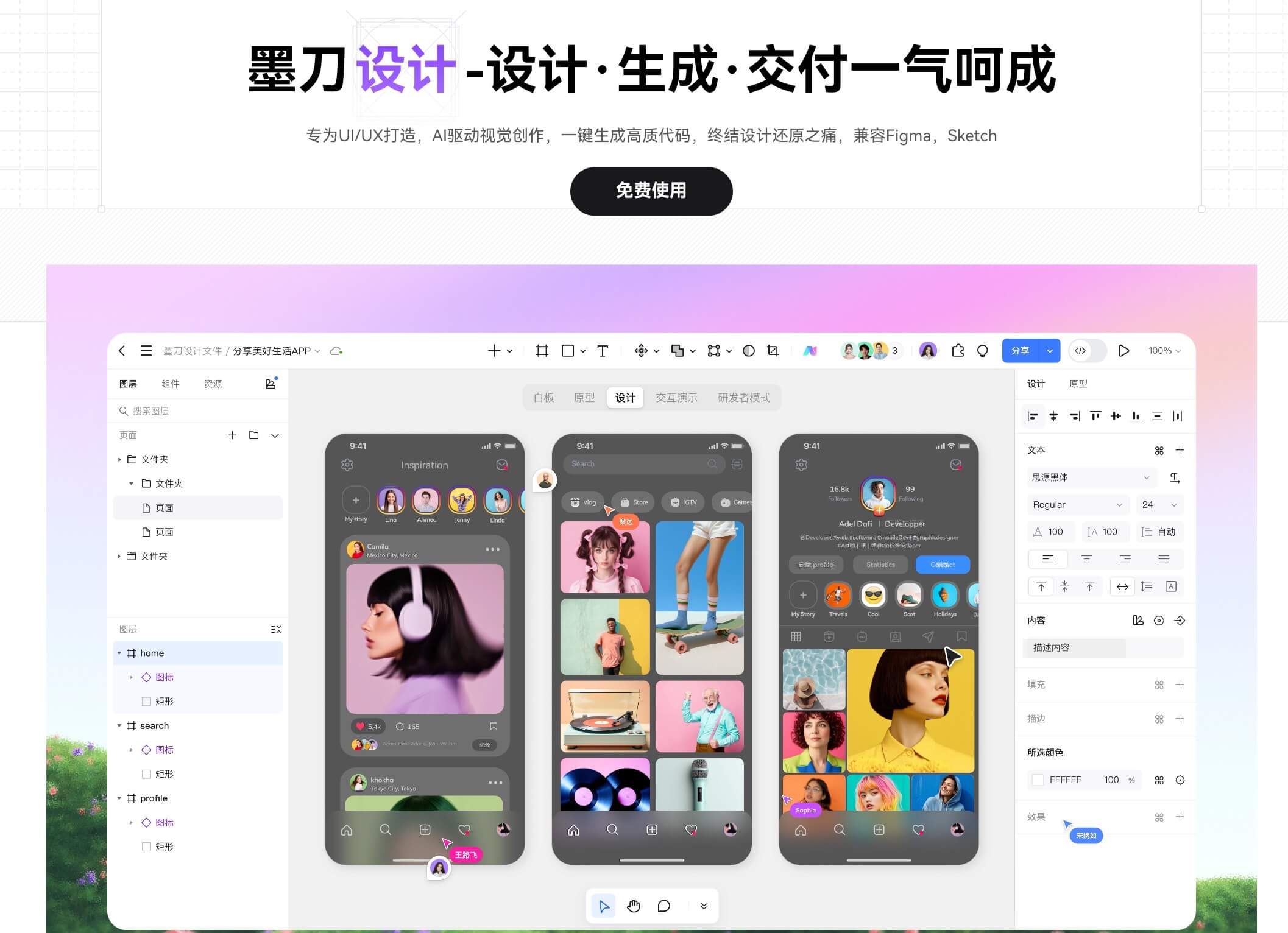
很多设计师已经习惯用 Figma 来完成界面设计和原型制作,在线协作确实是它的一大优势。但在实际项目中,尤其是国内团队,Figma的使用成本往往不低:不是每个成员都有账号权限,协作和管理也容易受限。相比之下,越来越多团队开始选择性价比更高、使用门槛更低的墨刀。这时候一个很现实的问题就出现了:Figma 文件能在墨刀中打开并继续编辑吗?
答案是肯定的。墨刀设计工具已经支持导入并打开 Figma 文件,你可以在墨刀中继续修改设计、协作评审和迭代原型,不用重新绘制,也不必来回切换工具。下面就带你一步步了解,Figma 文件是如何导入墨刀设计的。
一、导出 Figma 文件
在将设计稿导入墨刀之前,首先需要在 Figma 中把要迁移的文件准备好。建议你先简单整理一下设计内容,比如检查页面结构是否清晰、是否按功能或流程拆分,图层命名是否规范,避免大量默认名称,同时清理不需要迁移的草稿页或废弃页面。整理完成后,在 Figma 中选中需要导出的页面或文件并保存到本地,为后续导入墨刀设计做好准备。点击免费注册墨刀设计,开启一键导入Figma文件新体验!
二、将Figma文件导入墨刀设计
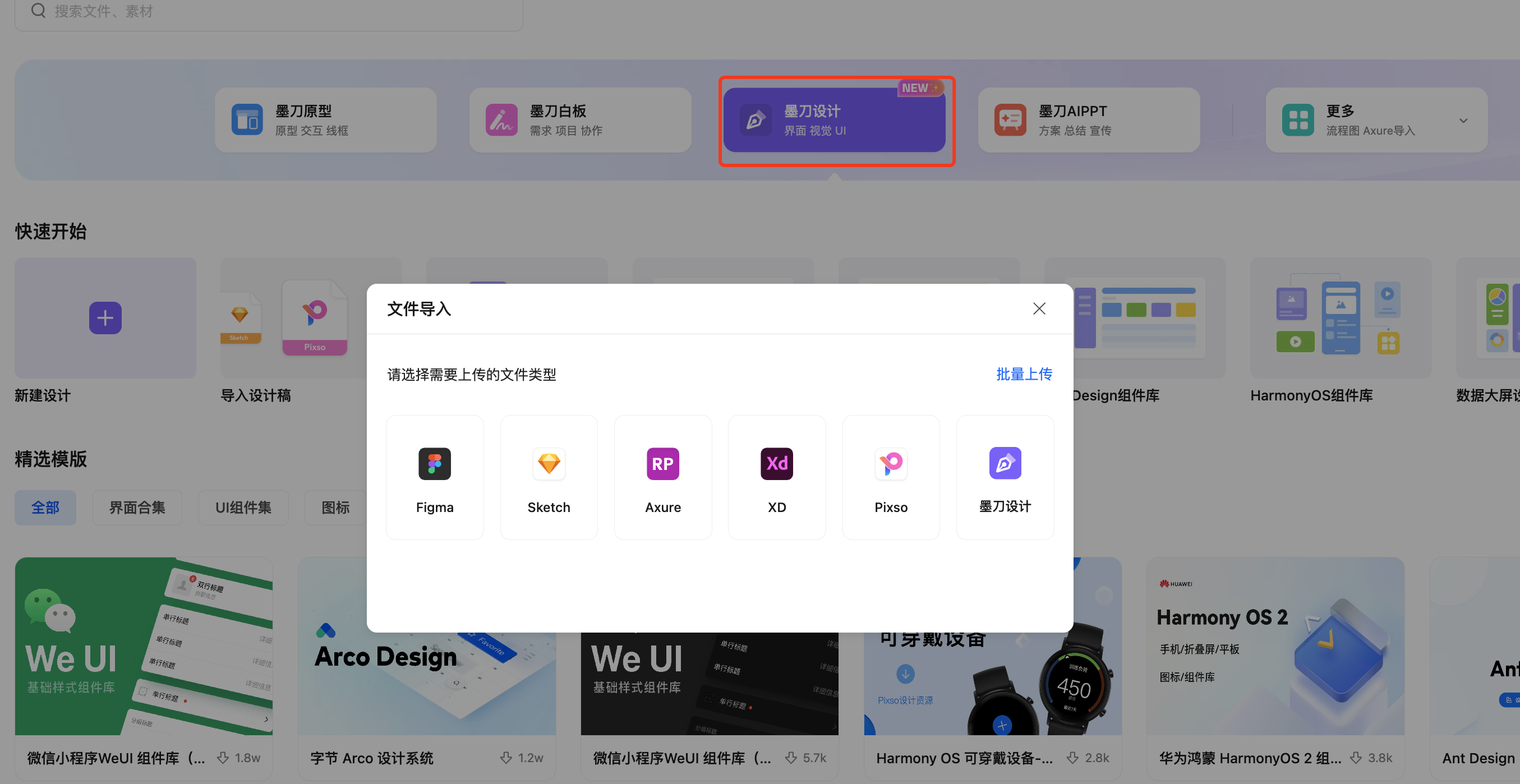
打开墨刀工作台,选择墨刀设计,点击下方的「导入设计稿」。在导入文件类型中选择 Figma 文件,按照提示上传即可。如果你有多个Figma设计文件,也可以选择批量导入,避免拆分带来的重复操作。
三、在墨刀设计中编辑 Figma 文件
上传完成后,墨刀设计会自动创建一个新的设计项目,原来设计文件中的页面结构、图层、文本和基础样式都会被保留下来,整体视觉效果与原始Figma文件保持一致,接下来就可以在墨刀设计中继续操作编辑了。
3.1 调整 UI 组件。墨刀设计内置了丰富的 UI 组件库,覆盖常见的 Web 和 App 场景。导入的 Figma 页面元素可以直接编辑、替换或重建,比如按钮、列表、表单等,都可以用墨刀组件快速优化结构,提高一致性。
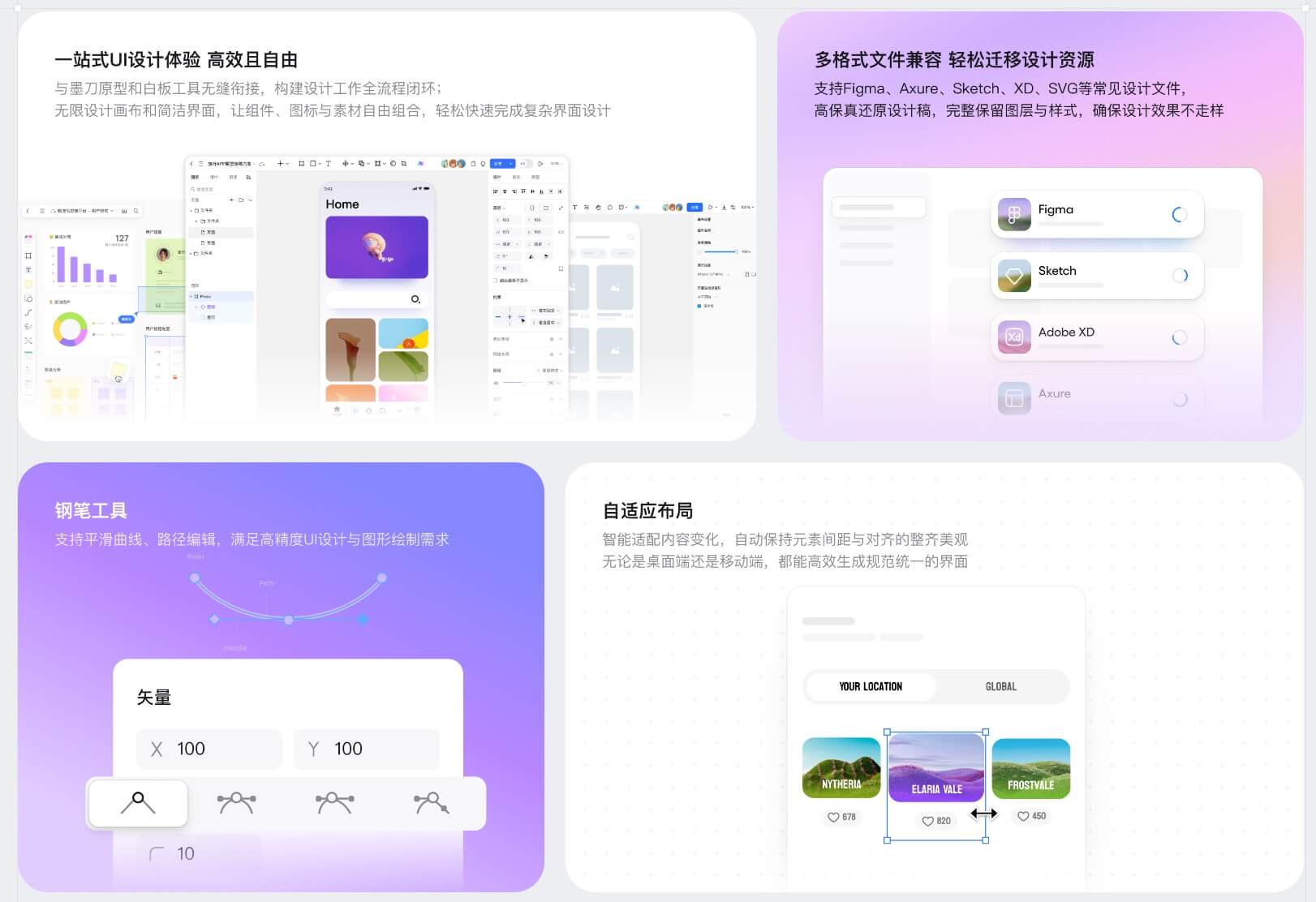
3.3 团队在线协作。墨刀设计的在线协作能力不输Figma,支持多人同时在线编辑和评论,可以直接在页面上标注问题、提出修改意见,设计调整会实时同步,避免反复传文件和版本混乱。
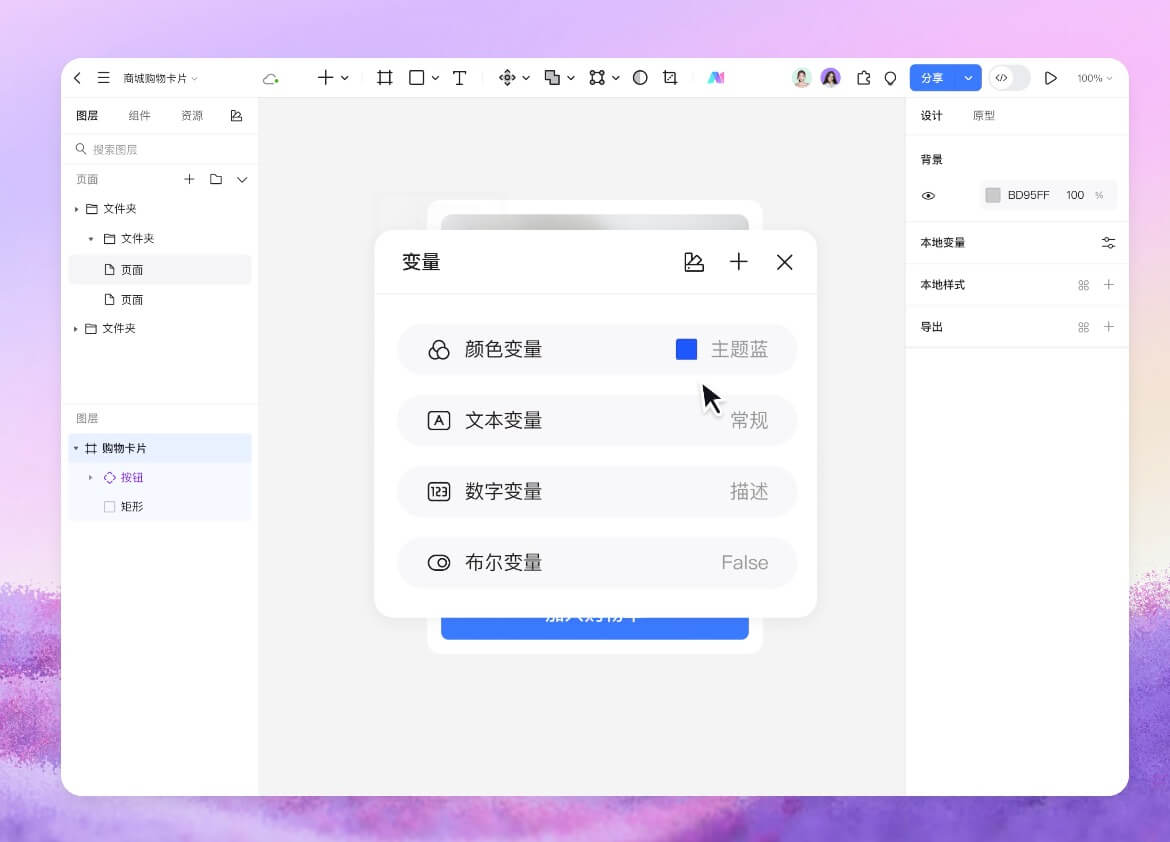
3.4 变量设计。在墨刀设计中,你还可以使用变量功能来管理页面状态和数据变化。例如不同按钮状态、列表加载状态、表单校验结果等,都可以通过变量统一控制,为后续原型交互打好基础。点击免费注册墨刀设计,一键导入Figma文件!
3.5 D2C 转代码。墨刀设计支持 D2C(Design to Code)能力,可以将设计稿结构化输出为标准代码格式。这对于需要频繁和开发对齐的团队来说,可以有效减少设计到开发之间的沟通成本,加快交付节奏。

如果你已经在Figma中积累了不少设计稿,但又希望把设计、原型、评审、文档和协作集中在一个平台中完成,那么把Figma文件导入墨刀设计,会是一个非常省力的选择,让设计资产真正“用起来”,而不是被工