作为设计师或产品经理,Figma的强大功能毋庸置疑,但那满屏的英文界面,确实劝退了不少刚入门的朋友。每次打开软件,面对着Auto Layout、Constraints这些专业术语,不仅操作慢半拍, collaborative的时候还容易点错功能。
那么,Figma如何切换成中文呢?其实,解决这个问题主要有两种思路:一是硬改,通过插件强行汉化;二是智取,直接使用原生中文且功能对标的替代工具。今天这篇教程就来把这两种方法一次性讲透,尤其是第二种方法,可能会打开你新世界的大门!
方法一:安装Figma汉化插件
如果你已经在 Figma 里积累了大量资产,暂时不想迁移,那么安装汉化插件是最直接的办法。目前市面上比较流行的是通过 Chrome 浏览器扩展程序来实现。
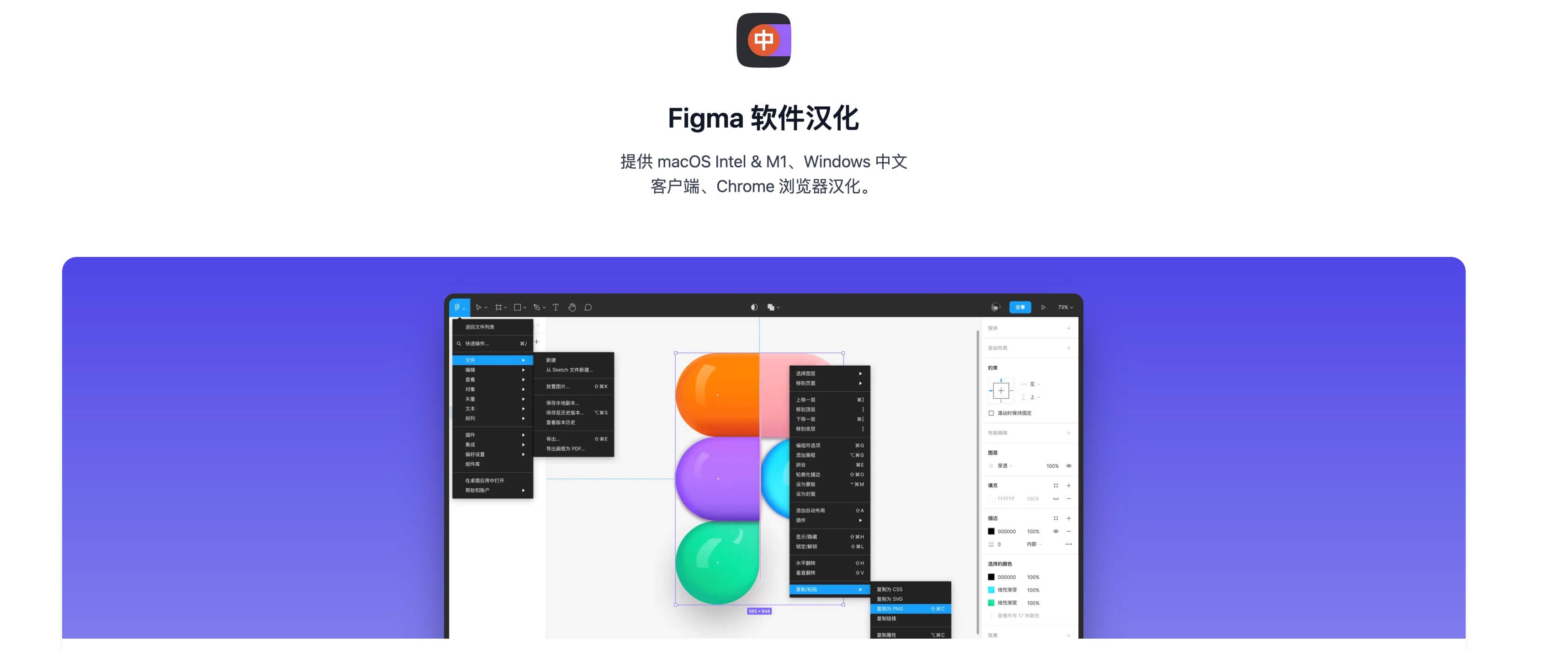
操作步骤:
使用 Chrome 浏览器打开 Figma 网页版。
进入Chrome 应用商店,搜索“FigmaCN”或“Figma汉化”相关的扩展插件。
点击添加至 Chrome,安装完成后刷新 Figma 页面。
此时你应该能看到,原本的英文菜单大部分变成了中文。
优点:不需要迁移数据,还是原来的配方。
缺点:
稳定性差:Figma官方更新频率很快,一旦官方更新了代码,汉化插件往往跟不上,会导致界面出现中英夹杂,甚至某些功能按钮失效、打不开文件。
加载速度:Figma的服务器在海外,即便汉化了界面,国内访问时的网络延迟(Loading...)依然让人头秃,图片加载慢的问题无法通过汉化解决。
字体问题:中文字体在Figma里经常显示为拼音,选字体像在猜谜语。
正因为这些治标不治本的痛点,越来越多的国内设计师开始寻找更彻底的解决方案,直接用国产中文版 Figma。
方法二:使用Figma中文替代版
如果你在搜索Figma如何切换成中文时,不仅是想要一个中文界面,更想要一个网速快、素材全、不折腾的设计环境,那么直接使用墨刀设计绝对是更优的选择。
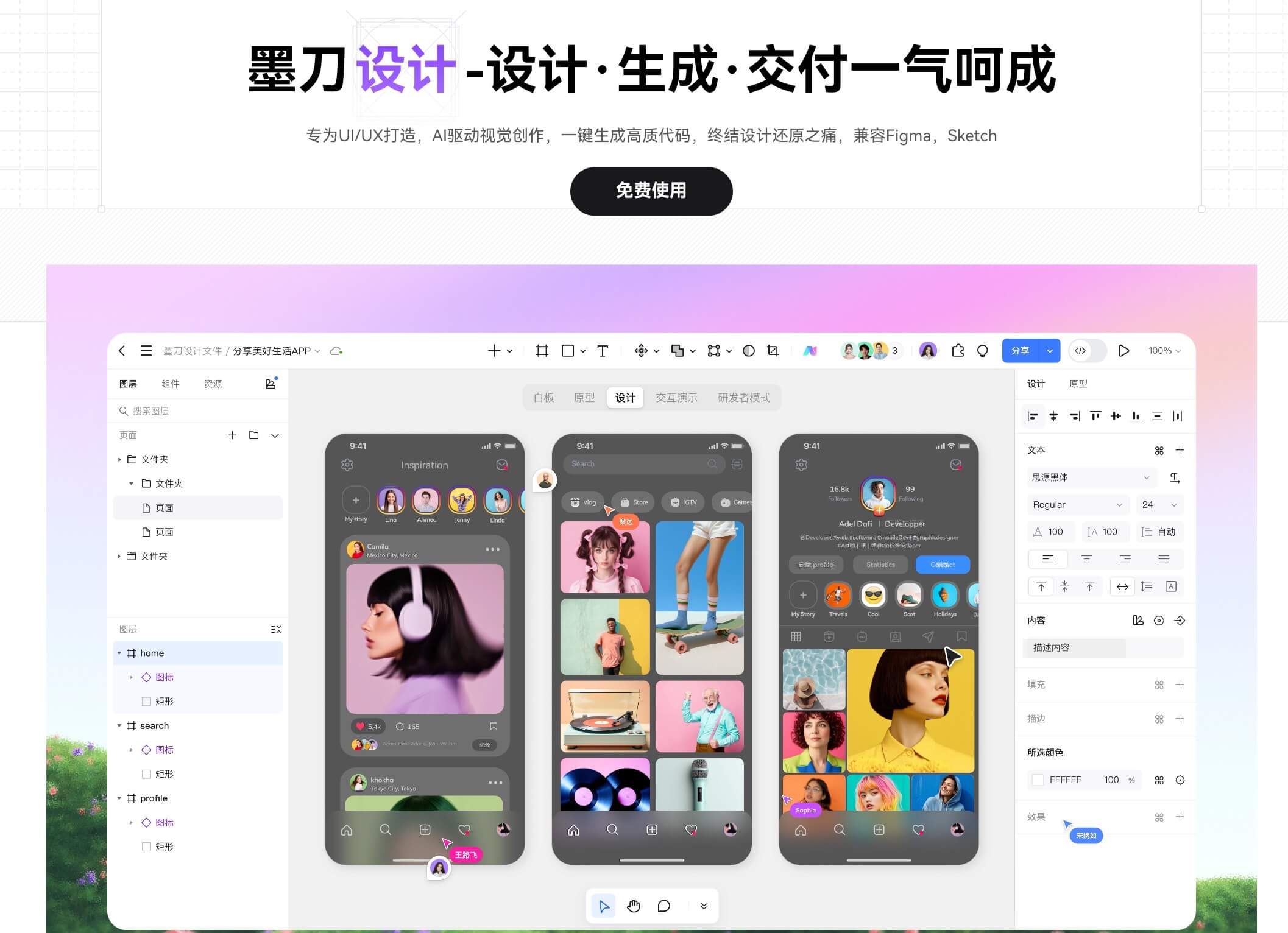
为什么推荐墨刀设计作为Figma的中文替代版?它不只是把界面翻译成了中文,而是针对国内用户习惯做了全方位的优化。
1. 原生中文界面,告别猜单词
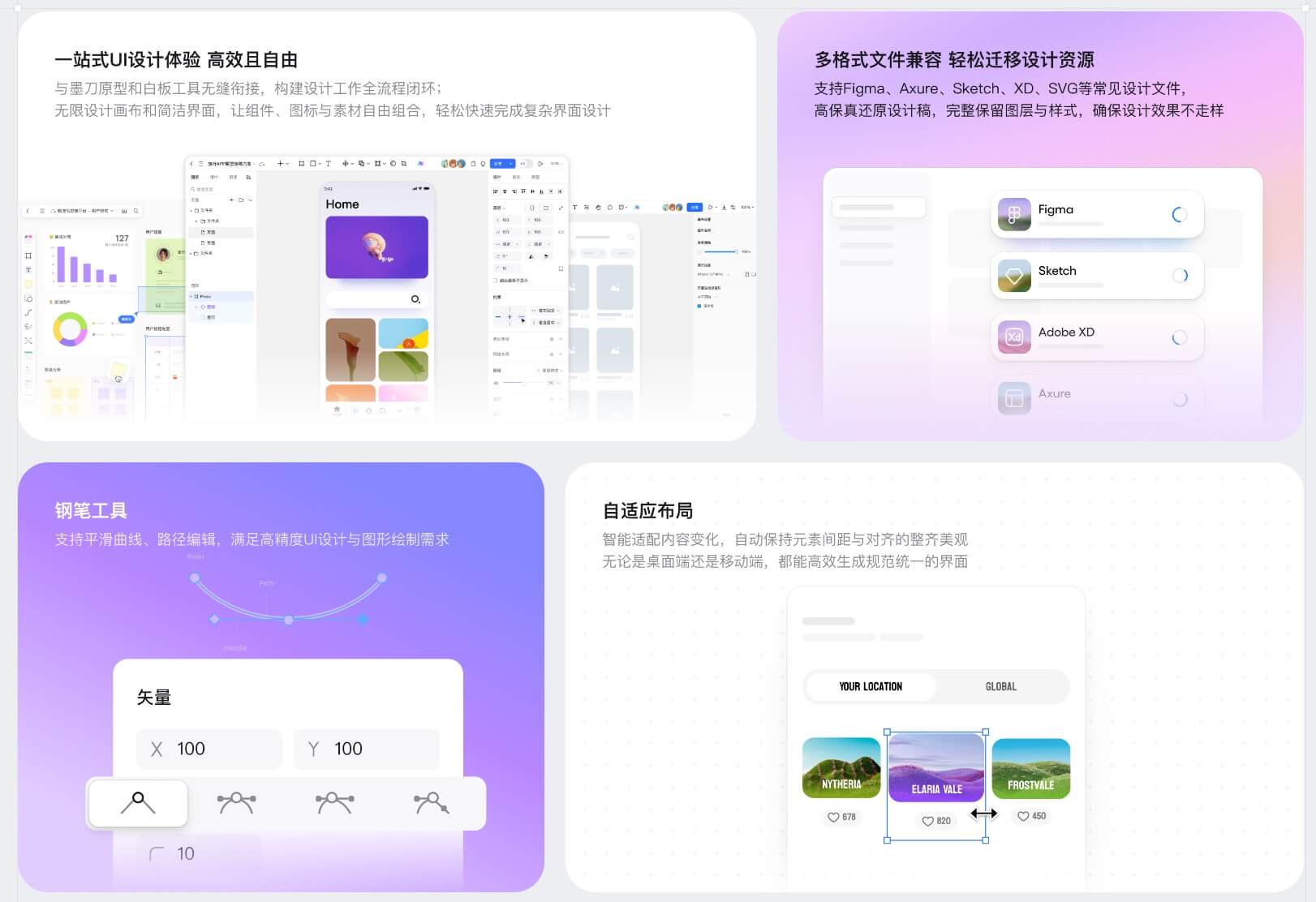
墨刀设计是土生土长的国产工具,打开就是纯正的中文界面。你不需要安装任何插件,不需要担心插件失效,所有的专业术语,如布尔运算、蒙版、自动布局都符合国内设计师的认知习惯。不仅是菜单,连帮助文档、快捷键说明全是中文的,上手零门槛。点击免费注册体验!
2. 服务器在国内,速度快且稳定
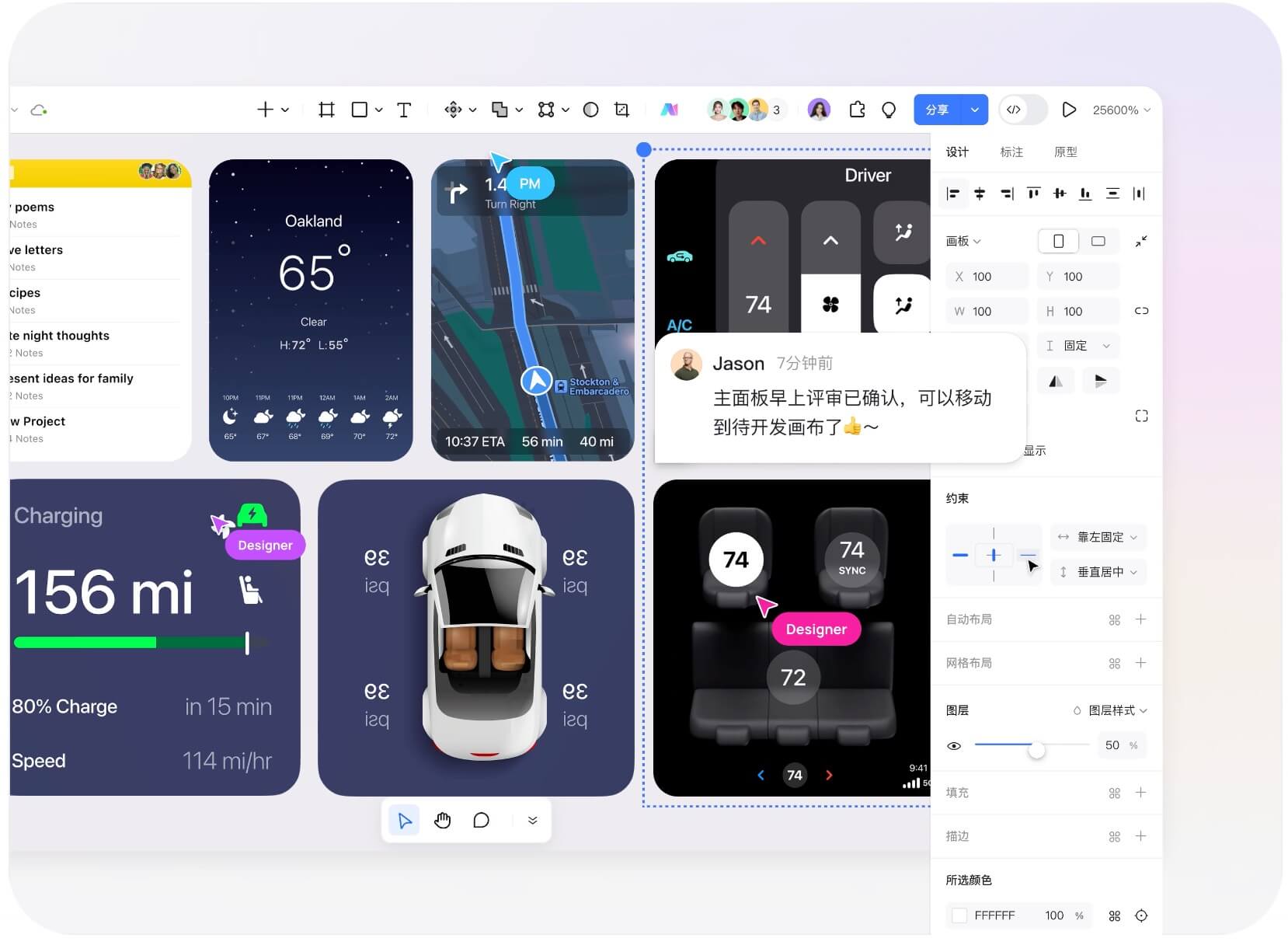
Figma因为服务器在海外,打开大文件经常要转圈圈,协作时甚至会出现延迟。而墨刀的服务器就在国内,文件加载速度极快,操作流畅顺滑,几十MB的设计稿秒开,多人实时协作也不会有卡顿感。再也不用为了连上服务器去买梯子或者忍受龟速了。
3. 完美兼容,Figma文件一键导入
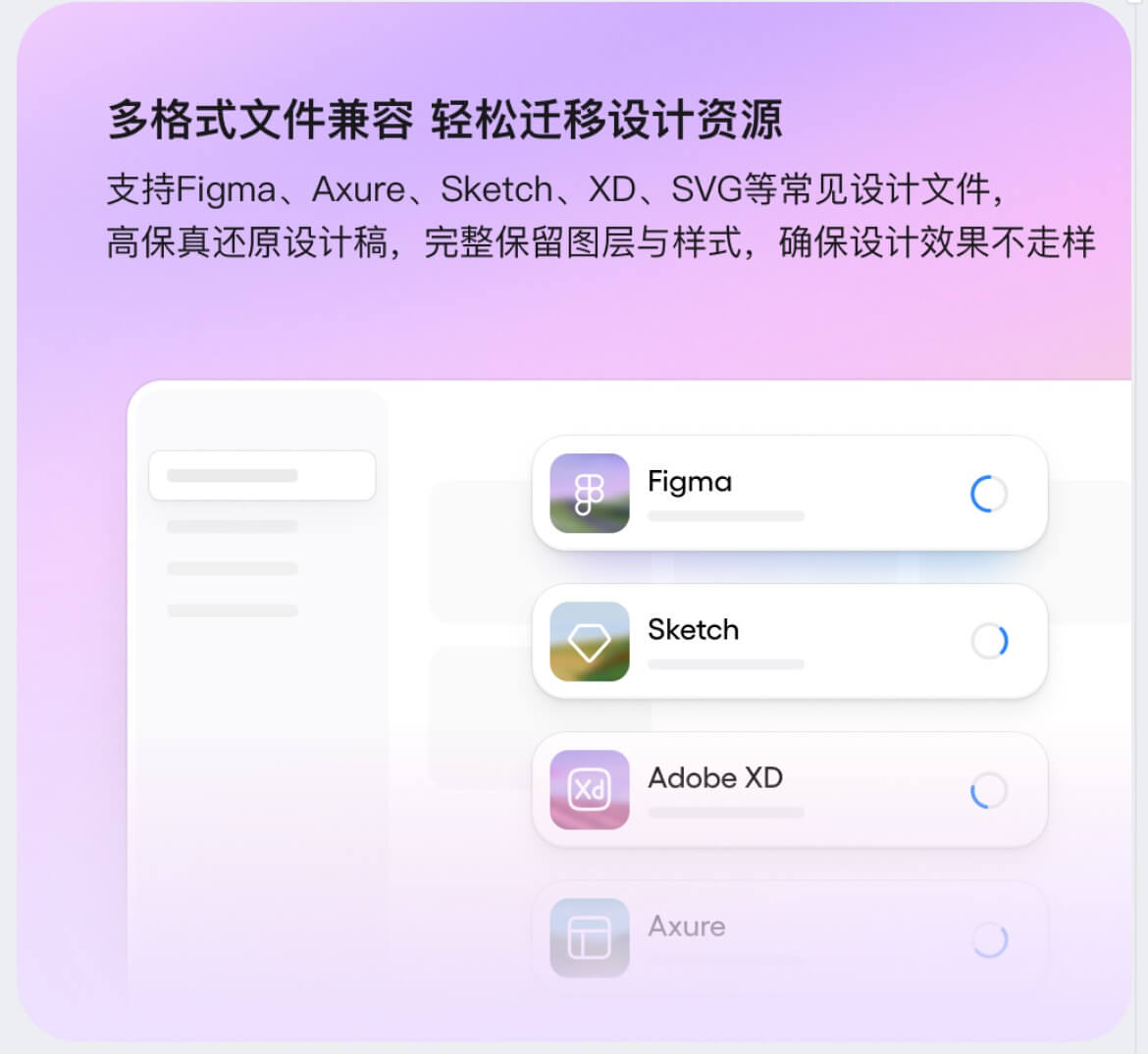
很多朋友担心已经有很多 Figma 文件了,换工具是不是很麻烦?完全不用担心!墨刀设计支持导入Figma文件(.fig 格式)。你只需要在 Figma 里把文件导出,然后拖进墨刀,图层、分组、矢量路径都能高度还原。你可以无缝衔接之前的工作,把这里当成是中文版且不卡顿的 Figma来用。
4. 内置海量大厂组件,设计效率翻倍
在Figma里找适合国内的组件库(比如微信小程序组件、Ant Design)往往需要去社区淘,有时候还会遇到版本不兼容的问题。墨刀设计自带了丰富的本土化素材广场。微信、iOS、安卓的原生组件库直接内置,拖拽就能用;还有大量国内设计师上传的高质量模板。做个小程序界面或者后台管理系统,直接复用现成的组件,效率提升不止一点点。点击免费注册体验!
5. 产研协作更顺畅
墨刀如今已发展为一个设计协作的平台,打通了“原型-设计-交付”的全链路。产品经理做完原型,设计师可以无缝进入UI设计,开发可以直接看标注切图,设计稿还能直接转代码。这种一体化的体验,比单独用 Figma 配合其他插件交接要省心得多。
如果你正在纠结Figma如何切换成中文?而且想要原生中文界面、极速网络体验和无缝迁移的便利,那墨刀设计绝对是你的首选。它不仅解决了语言障碍,更解决了网络和素材的痛点。👉 点击这里立即免费注册墨刀设计,导入你的第一个Figma文件,感受一下什么叫丝滑的中文设计体验吧!